Generar una imagen impactante a 1024x1024 es solo el principio. En el mundo profesional —desde impresión de posters hasta arte digital para pantallas de alta densidad— la resolución 4K (3840x2160) es el estándar mínimo. Intentar generar esa resolución directamente en ComfyUI termina, en el 99% de los casos, en un error de “Out of Memory” (OOM) o en una imagen llena de artefactos y repeticiones extrañas.
Esta guía te enseña el camino profesional para alcanzar los 4K manteniendo la nitidez, la coherencia y, sobre todo, la salud de tu tarjeta gráfica.
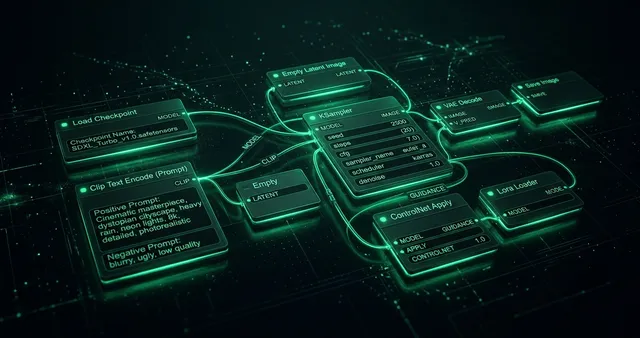
🏗️ Workflow: Upscaling 4K Pro
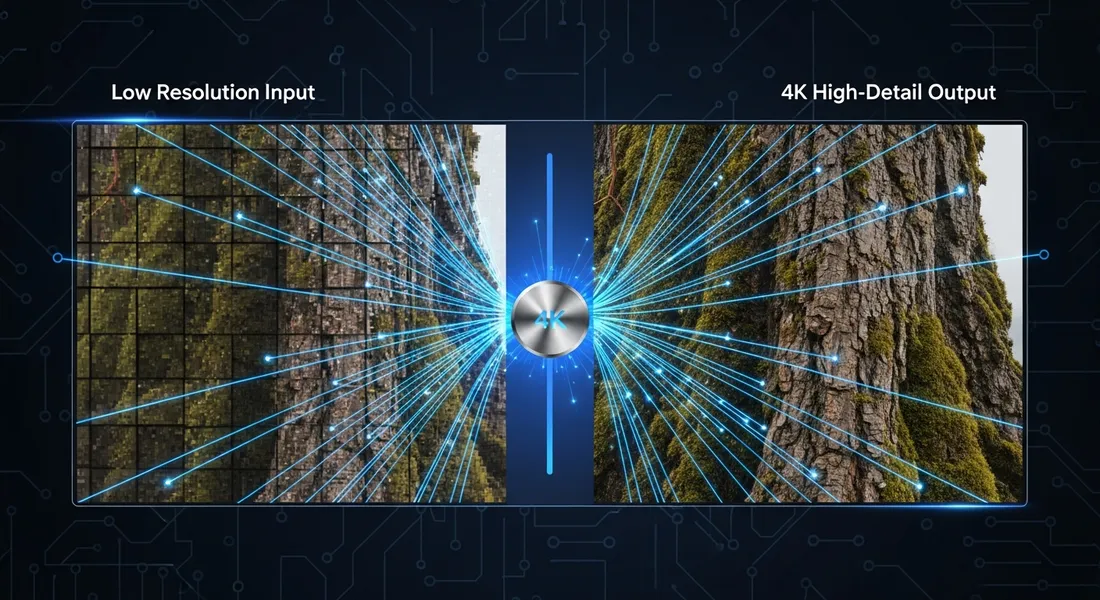
Antes y después reales
 Antes: 384×384, generado con Z-Image Turbo
 Después: 1536×1536 tras 4x-Remacri (ESRGAN)
⚡ Fundamentos: ¿Latent Upscale o Pixel Upscale?
Antes de conectar el primer nodo, entiende las dos filosofías que existen para agrandar una imagen.
⚡ Latent Upscale (El método creativo)
Este método toma el espacio latente (la “sopa” de números antes de ser imagen) y lo redimensiona.
- Ventajas: La IA re-imagina detalles activamente. Si tu imagen original era un poco borrosa, el Latent Upscale puede añadir poros en la piel o texturas en la ropa que no existían.
- Inconvenientes: Es muy inestable. Si subes demasiado el
denoise, la cara de tu personaje puede cambiar por completo. Además, requiere mucha VRAM porque el espacio latente de una imagen 4K es enorme.
⚡ Pixel Upscale (El método técnico)
Aquí, primero conviertes la imagen latente en una imagen real (píxeles) y luego usas un modelo de Super-Resolución.
- Ventajas: Es extremadamente fiel al original. Mantiene las formas, los colores y la composición exacta.
- Inconvenientes: Por sí solo, no añade “información nueva”. Si la imagen original tenía fallos, el Pixel Upscale los amplificará: los errores quedan más grandes y más nítidos que antes.
La Estrategia Maestra: El flujo de trabajo profesional usa ambos. Primero un Pixel Upscale para alcanzar el tamaño deseado y luego un pase de Refiner/Hires Fix con bajo denoise para añadir el detalle fino.
⚡ Modelos ESRGAN: Los Reyes de la Nitidez
Para el escalado por píxeles, ComfyUI utiliza modelos basados en redes GAN (Generative Adversarial Networks). Los más famosos son los de la familia ESRGAN.
- 4x-UltraSharp: El más equilibrado. Excelente para casi cualquier situación: da nitidez sin añadir demasiado contraste artificial.
- RealESRGAN_x4plus: El estándar para fotografía y texturas realistas. Muy bueno recuperando detalles en sombras.
- SwinIR: Un modelo más moderno que utiliza Transformers. Más lento, pero produce menos artefactos en bordes complicados.
Para instalarlos, descarga el archivo .pth y colócalo en ComfyUI/models/upscale_models/. Sin pasos intermedios.
⚡ Ultimate SD Upscale: El Nodo Definitivo
Si hay un nodo que todo usuario de ComfyUI debe tener, es el Ultimate SD Upscale (del pack de nodos de Coyote-A). Este nodo implementa el escalado por baldosas (tiles): divide la imagen en fragmentos de, por ejemplo, 512px, los procesa uno a uno. Con eso, una GPU de 8GB hace el trabajo que normalmente exigiría una de 24GB.
⚡ Configuración Óptima para 4K
Al configurar este nodo, presta atención a estos parámetros:
- upscale_by: Si tu imagen base es 1024px, ponlo en
4para llegar a 4K. - upscale_model: Selecciona
4x-UltraSharp. - mode_type: Usa
Chess. Este modo procesa las baldosas en un patrón de tablero de ajedrez, lo que hace que las costuras sean invisibles. - denoise: El valor más crítico de todo el nodo.
- 0.2 - 0.3: Solo limpia y enfoca.
- 0.35 - 0.45: Añade detalle nuevo (recomendado).
- > 0.5: La imagen empieza a cambiar de forma visible e impredecible.
⚡ Tiled Diffusion y Tiled VAE: Rompiendo Límites
A veces, incluso con Ultimate SD Upscale, ComfyUI falla al final del proceso, justo cuando intenta mostrar la imagen. Ocurre porque el VAE Decode estándar intenta procesar toda la imagen 4K de golpe para convertirla de latente a píxeles.
⚡ La Solución: VAE Decode (Tiled)
Sustituye tu nodo de VAE Decode normal por el nodo VAE Decode (Tiled) del pack Impact Pack.
- Este nodo divide la decodificación en trozos pequeños.
- Configura el
tile_size(ej. 512). - Resultado: Sacas imágenes de 8K o incluso 16K sin que tu VRAM se llene, porque el uso de memoria se mantiene constante independientemente del tamaño final.
⚡ Estrategias para evitar costuras (Seams) y artefactos
El mayor enemigo del upscaling por baldosas son las líneas que aparecen donde se juntan los cuadros. Este es el checklist para eliminarlas:
- Aumenta el Tile Padding: En Ultimate SD Upscale, sube el padding a 32 o 64. Con ese margen extra, la IA ve el contexto de la baldosa adyacente y la transición queda suave. Sin ese margen, las costuras son casi inevitables.
- Usa Mask Blur: Un valor de 8 a 16 suavizará los bordes de cada baldosa antes de unirlas.
- ControlNet Tile: Si eres un usuario avanzado, añade un ControlNet de tipo
Tiledurante el upscaling. Obliga a la IA a respetar la estructura de la imagen original en cada cuadro procesado. - Upscale by Model Primero: No dejes que el nodo “estire” la imagen internamente. Usa un nodo
Upscale Image (using Model)antes de entrar en el sampler. Le das al sampler una base nítida sobre la que trabajar.
⚡ Workflow Recomendado Paso a Paso
Para obtener los mejores resultados posibles, sigue este esquema:
- Generación Base: Crea tu imagen a 1024x1024 (SDXL) con tu prompt favorito.
- Pixel Upscale: Pasa esa imagen por un nodo
Upscale Image (using Model)con4x-UltraSharp. - Refinamiento Tiled: Mete esa imagen gigante en el nodo
Ultimate SD Upscale.- Pon el
upscale_byen1(porque ya la escalaste en el paso anterior). - Usa un
denoisede0.35. Por encima de0.4empiezan a aparecer cambios no deseados en caras y fondos. - Conecta el mismo prompt que usaste al principio.
- Pon el
- Salida: Usa
VAE Decode (Tiled)para ver el resultado final.
⚡ FAQ Técnico: Dudas Frecuentes
⚡ ¿Puedo hacer upscale de un vídeo a 4K con este método?
Sí, pero ten en cuenta el tiempo. Si una imagen tarda 5 minutos, un vídeo de 100 frames tardará 500 minutos. Para vídeo, es mejor usar modelos específicos como Topaz Video AI o técnicas de Iterative Upscaling más rápidas en ComfyUI.
⚡ ¿Qué pasa si mi imagen sale con “doble cara” o “doble cuerpo”?
Eso ocurre porque el denoise es demasiado alto y el sampler intenta generar una imagen completa dentro de una baldosa pequeña. Baja el denoise a menos de 0.4. Si el problema persiste, revisa también que el upscale_model esté seleccionado correctamente: sin él, el sampler trabaja sobre píxeles interpolados y los errores se multiplican.
⚡ ¿Es mejor escalar una vez a 4K o dos veces a 2K?
Para máxima calidad, el escalado iterativo es superior. Escalar de 1K a 2K, refinar, y luego de 2K a 4K y refinar otra vez produce resultados mucho más detallados y con menos errores que un salto directo.
El upscaling es un arte en sí mismo dentro de ComfyUI. Agrandar píxeles es la parte fácil; lo difícil es darles significado y textura. Con las técnicas de esta guía, tus generaciones dejarán de parecer “arte de IA” para convertirse en piezas digitales de alta resolución listas para cualquier uso profesional.
Si quieres llevar el detalle aún más lejos, especialmente en áreas críticas como las manos, te recomendamos nuestra guía de inpainting avanzado para manos, donde aplicamos estas mismas técnicas de detalle localizado. Para entender mejor los nodos de escalado antes de aplicarlos, los nodos esenciales de ComfyUI explican cómo funciona cada pieza del pipeline.
Siguientes pasos en ComfyUI
Primeros pasos
Más workflows de vídeo e imagen IA
Preguntas frecuentes
- ¿Cuál es la diferencia real entre Latent y Pixel Upscale?
- Latent Upscale estira el 'mapa matemático' (latente) antes de convertirlo en imagen, lo que genera mucho detalle nuevo pero puede deformar la composición. Pixel Upscale escala la imagen ya terminada usando un modelo de IA especializado (como ESRGAN) y luego la refina, manteniendo mucho mejor la fidelidad al original.
- ¿Cómo evito que mi GPU explote al intentar sacar una imagen 4K?
- La clave es el 'Tiled VAE' y el escalado por fragmentos. En lugar de procesar toda la imagen 4K a la vez, nodos como Ultimate SD Upscale la dividen en cuadrados de 512px o 1024px, procesándolos uno a uno. Esto permite que GPUs de 8GB hagan el trabajo de una de 24GB.
- ¿Por qué aparecen líneas de cuadrícula o costuras en mi imagen escalada?
- Esto sucede por falta de 'Padding' o un 'Denoise' demasiado alto. Aumenta el 'Tile Padding' a 32 o 64 en Ultimate SD Upscale y asegúrate de que el 'Denoise' esté entre 0.3 y 0.4. El modo 'Chess' también ayuda a difuminar estas uniones.
- ¿Qué modelo de upscaling es mejor para fotografía real?
- Para realismo, '4x-UltraSharp' y 'RealESRGAN_x4plus' son los estándares de la industria. Si buscas algo más suave para anime, 'R-ESRGAN 4x+ Anime6B' ofrece mejores resultados sin introducir ruido innecesario.