La evolución de la IA generativa ha pasado de depender exclusivamente de palabras a integrar referencias visuales directas. IP-Adapter se ha consolidado como la herramienta más usada para lograr esto en ComfyUI.
IP-Adapter (Image Prompt Adapter) es un método que usa una imagen como si fuera un prompt de texto, pero con una riqueza de información que las palabras difícilmente capturan. A diferencia de un LoRA, que requiere entrenamiento previo, o un ControlNet, que dicta la estructura, IP-Adapter “inyecta” la esencia visual de una referencia en tu flujo de trabajo. Funciona de forma inmediata, sin entrenar nada: cargas el modelo, conectas tu imagen de referencia y ya. Si aún no tienes ComfyUI instalado, empieza por la guía de instalación en Windows.
🏗️ Workflow: IP-Adapter Plus Style Transfer
Probado en una RTX 3090 con ip-adapter-plus_sdxl_vit-h + clip_vision_h sobre Juggernaut XL: pico real de ~10.4GB VRAM y ~12 segundos por imagen (con el checkpoint ya cacheado en VRAM). El workflow incluye la imagen de referencia usada en la prueba real, así puedes reproducir el mismo resultado antes de sustituirla por la tuya.
🧠 ¿Qué es IP-Adapter y por qué es revolucionario?
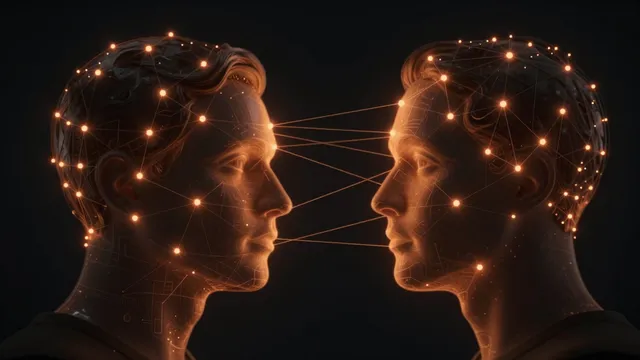
Tradicionalmente, para que Stable Diffusion entendiera un estilo o una cara específica, debíamos entrenar modelos pesados (Checkpoints) o adaptadores ligeros (LoRAs). IP-Adapter rompe esta barrera al actuar como un “traductor” universal. Utiliza un codificador visual (CLIP Vision) para convertir cualquier imagen en un conjunto de vectores que el modelo de difusión puede interpretar.
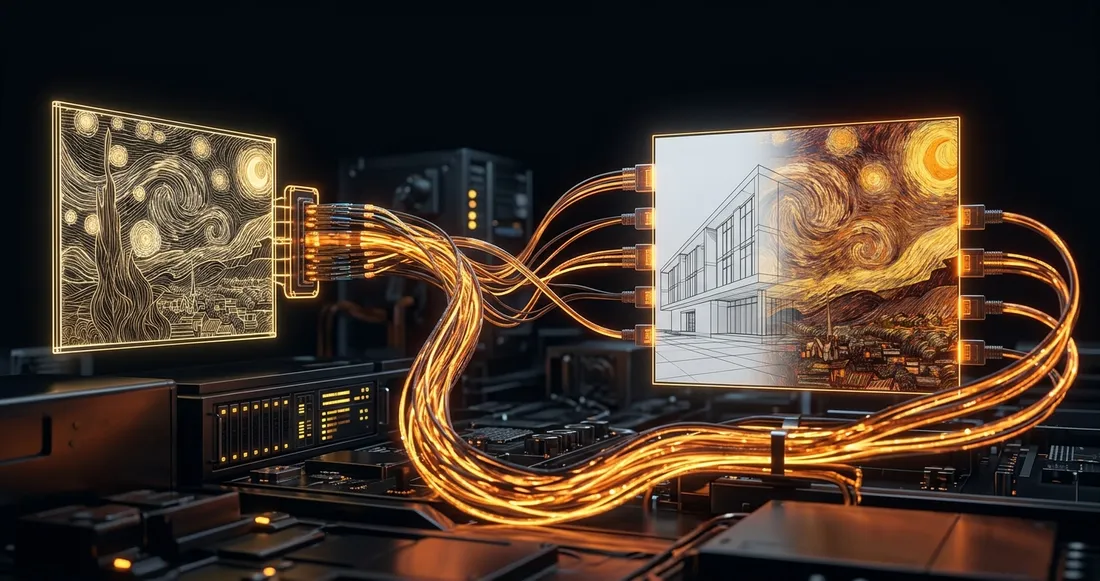
La clave de IP-Adapter está en su arquitectura desacoplada. No modifica los pesos del modelo base, sino que añade una rama de atención paralela. Esto significa que puedes combinar el estilo de una pintura de Van Gogh con la cara de un amigo y la estructura de una fotografía de arquitectura, todo en un mismo workflow de ComfyUI sin conflictos.
IP-Adapter no es “Img2Img”. En Img2Img, la imagen de entrada se ruidifica y se reconstruye. En IP-Adapter, la imagen guía el proceso de creación desde el ruido inicial (o latente) de forma semántica.
🧠 Instalación y Configuración de Modelos Binarios
Para que IP-Adapter funcione correctamente, necesitas dos tipos de archivos: los modelos de IP-Adapter (.safetensors o .bin) y los modelos de CLIP Vision. Los pesos oficiales están publicados por Tencent AI Lab en su repositorio de IP-Adapter en Hugging Face, y el código fuente original en GitHub. El nodo que usamos en ComfyUI es la implementación ComfyUI_IPAdapter_plus de cubiq.
🧠 1. Modelos de CLIP Vision
Estos son los “ojos” del sistema. Deben ir en la carpeta:
ComfyUI/models/clip_vision/
Los más comunes son:
- CLIP-ViT-H-14-laion2B-s32b-b79K: El estándar para la mayoría de modelos IP-Adapter de SD1.5.
- CLIP-ViT-bigG-14-laion2B-39B-b160k: Necesario para modelos SDXL.
🧠 2. Modelos de IP-Adapter
Deben colocarse en:
ComfyUI/models/ipadapter/
Aquí encontrarás variantes como ip-adapter-plus_sdxl_vit-h.safetensors o ip-adapter-faceid_sd15.bin. El nombre del archivo indica la arquitectura base para la que fue entrenado. Si cargas un modelo SD1.5 con un checkpoint SDXL, el resultado será ruido puro o un error directo.
🧠 Diferencia entre FaceID y StyleTransfer
No todos los IP-Adapters están entrenados para lo mismo. Entender estas diferencias te ahorra horas de resultados mediocres.
🧠 FaceID: Preservación de la Identidad
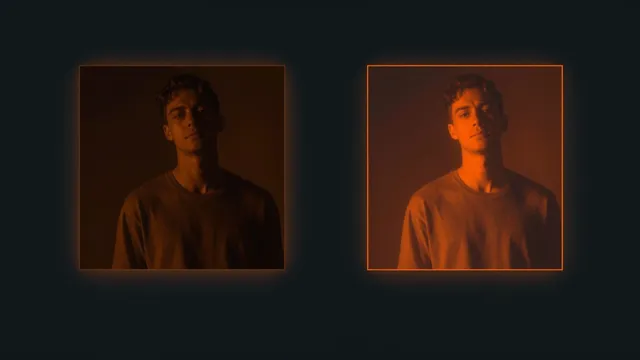
El modelo FaceID utiliza una técnica adicional: integra un modelo de reconocimiento facial (como InsightFace) para extraer características biométricas. Mientras que un IP-Adapter estándar puede capturar el “aire” de una persona, FaceID intenta replicar la estructura ósea y rasgos específicos.
- Cuándo usarlo: Para crear avatares consistentes o situar a una persona real en escenas fantásticas donde la identidad debe mantenerse generación tras generación.
- Nodo clave:
IPAdapter FaceID(requiere un archivo lora específico de FaceID conectado al modelo).
🧠 StyleTransfer y Modelos Plus
Los modelos “Plus” están diseñados para una fidelidad estética extrema. Capturan la paleta de colores, el tipo de pincelada, la iluminación y la textura de la referencia.
- Cuándo usarlos: Cuando necesitas trasladar el estilo de una ilustración conceptual a una composición fotográfica manteniendo coherencia cromática y de trazo.
- Configuración: Suele requerir el nodo
Prep Image For Clip Visionpara que la imagen de referencia mantenga su relación de aspecto sin distorsiones que confundan al codificador.
Para transferencia de estilo pura, usa el modelo ip-adapter-plus. Si solo quieres que tome los colores, baja el weight a 0.5 y usa un noise alto.
🧠 El Flujo de Trabajo: Nodos Críticos
Para dominar IP-Adapter en ComfyUI, familiarízate con la jerarquía de nodos. Un error común es conectar directamente una imagen cargada al nodo de IP-Adapter sin pasar por el codificador visual.
🧠 CLIP Vision Loader
Este nodo carga el codificador visual. Sin él, el sistema es ciego. Selecciona el archivo que descargaste en el paso anterior.
🧠 IPAdapter Advanced (El cerebro)
Aquí ocurre la magia. Tiene varios inputs críticos:
- model: El modelo de difusión (Checkpoint) al que le aplicaremos el parche.
- ipadapter: El modelo de IP-Adapter cargado con
IPAdapter Model Loader. - image: La imagen de referencia procesada.
- weight: Controla la intensidad. Un valor de 1.0 es una influencia total; 0.5 es equilibrado.
- weight_type: Opciones como
linear,ease in/outostyle transfer. Estas determinan cómo se distribuye el peso durante los pasos de muestreo.
🧠 Ending Step y su importancia
Este parámetro es el secreto que separa resultados limpios de imágenes quemadas. Si el ending_step es 0.8, IP-Adapter deja de actuar cuando el proceso de generación llega al 80%. Con eso, los últimos pasos —el refinamiento— quedan en manos del modelo base, eliminando artefactos o saturaciones de color típicos de pesos altos.
🧠 Composición Final: Ajustando Weight y Noise
El equilibrio entre el prompt de texto y la imagen de IP-Adapter se gestiona mediante el peso y el ruido.
- Peso (Weight): Si tu prompt dice “un astronauta” y tu IP-Adapter es una “flor roja”, un peso de 1.0 generará algo muy parecido a una flor con casco. Un peso de 0.4 generará un astronauta con toques rojos y motivos florales.
- Ruido (Noise): IP-Adapter permite añadir ruido a la imagen de referencia. Suena contraintuitivo, pero evita que el modelo intente copiar la imagen píxel por píxel y lo fuerza a capturar la idea. Un nivel de ruido de 0.1 a 0.3 suele mejorar la coherencia creativa.
🧠 Casos de Uso Avanzados
🧠 Mezcla de Múltiples Imágenes (Image Batching)
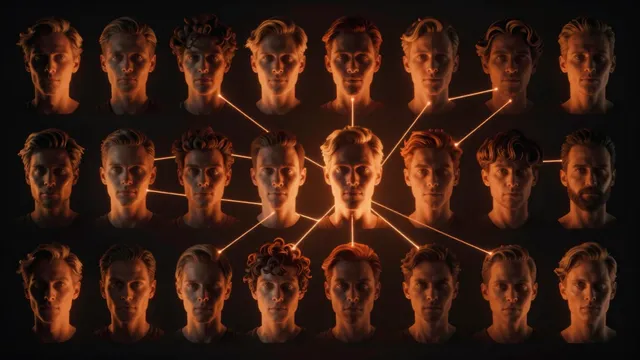
En ComfyUI, usa el nodo Image Batch para enviar varias imágenes a un mismo IP-Adapter. El sistema promediará las características de todas las imágenes. ¿Quieres el estilo de tres artistas diferentes? Carga sus obras, mézclalas y obtendrás un estilo híbrido único.
🧠 Inpainting con IP-Adapter
Combinar Inpainting con IP-Adapter es la técnica más quirúrgica para editar zonas concretas. Si tienes una foto de una habitación y quieres cambiar solo el cuadro de la pared por uno con un estilo específico, usa una máscara en la zona del cuadro y conecta el estilo deseado a través de IP-Adapter. El resultado se integrará con la iluminación original de la sala.
🧠 FAQ de Optimización Técnica
¿IP-Adapter consume mucha VRAM? El impacto principal viene del modelo CLIP Vision (entre 1.2GB y 2.5GB según la variante) sumado al checkpoint base. En SD1.5, 8GB de VRAM son suficientes. En SDXL con IP-Adapter Plus, cuenta con ~10GB de pico real (medido en el workflow descargable de este artículo: 10.4GB en RTX 3090, checkpoint ya cacheado) — 8GB puede quedarse justo o forzar CPU offload.
¿Puedo usar IP-Adapter con modelos Turbo o Lightning?
Sí, pero ten cuidado con el weight. Los modelos de pocos pasos (como SDXL Turbo) son muy sensibles. Baja el peso a 0.3-0.5 para evitar que la imagen se degrade rápidamente.
¿Por qué mi imagen sale con colores lavados? Probablemente estés usando un modelo de CLIP Vision que no coincide con el de IP-Adapter. Si usas un modelo VIT-H en IP-Adapter, el cargador de CLIP Vision debe apuntar también a un archivo VIT-H — de lo contrario, el codificador interpreta vectores en un espacio dimensional diferente y los colores colapsan.
IP-Adapter ha convertido ComfyUI en una suite donde describes con imágenes, no solo con palabras. Ya no dependemos de que el prompt de texto genere lo que tenemos en mente; le mostramos a la IA exactamente lo que queremos. La guía de ControlNet Union encaja directamente con lo que acabas de aprender: te enseña a controlar la estructura mientras IP-Adapter controla el alma de la imagen. Si buscas resultados rápidos, los nodos esenciales de ComfyUI te ayudarán a montar tu primer workflow de IP-Adapter en minutos.
Tres aplicaciones prácticas de IP-Adapter
Todo lo anterior es la base técnica. Estas tres guías aplican esa base a un caso concreto:
- Style Transfer en ComfyUI con IPAdapter — transferir la paleta, textura y trazo de una imagen de referencia sin tocar el contenido del prompt. Usa los modelos
ip-adapter-plus, no FaceID. - Face Swap en ComfyUI con IPAdapter FaceID — sustituir la identidad facial con embeddings de InsightFace. El modelo cambia por completo respecto a style transfer:
ip-adapter-faceid-plusv2. - Personaje Consistente en ComfyUI — combinar FaceID con un LoRA de personaje para mantener cara, ropa y estilo entre generaciones distintas.
Siguientes pasos en ComfyUI
Primeros pasos
Más workflows de vídeo e imagen IA
Preguntas frecuentes
- ¿Qué diferencia hay entre IP-Adapter y ControlNet?
- ControlNet se enfoca en la estructura geométrica y composición (bordes, poses), mientras que IP-Adapter inyecta el contenido semántico y estético (colores, texturas, identidad) de una imagen de referencia directamente en el proceso de difusión.
- ¿Por qué obtengo un error de 'CLIP Vision model not found'?
- Debes descargar el modelo CLIP Vision correspondiente (generalmente el de VIT-H o VIT-G) y colocarlo en la carpeta 'ComfyUI/models/clip_vision/'. Sin este modelo, IP-Adapter no puede 'entender' la imagen de entrada.
- ¿Cómo puedo evitar que IP-Adapter deforme mi imagen original?
- Ajusta el parámetro 'weight' (peso) entre 0.5 y 0.8. Si usas 'IPAdapter Advanced', puedes usar el 'ending_step' para que el adaptador deje de influir al final del proceso, permitiendo que el modelo base limpie los detalles.
- ¿Es mejor usar IP-Adapter FaceID o un LoRA de cara?
- FaceID es instantáneo y no requiere entrenamiento, ideal para prototipado rápido. Un LoRA ofrece mayor fidelidad extrema pero requiere horas de entrenamiento y un dataset de calidad.