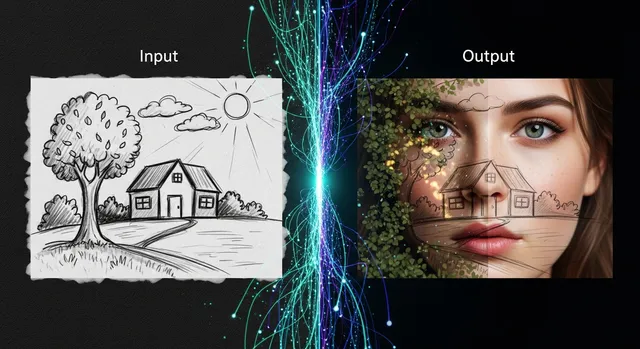
Un LoRA de 150 MB puede cambiar radicalmente el estilo de cualquier imagen — añadir el trazo de un artista concreto, transformar retratos en ilustraciones anime o forzar una paleta de color específica — sin tocar el modelo base. Si ya tienes un workflow de text-to-image funcionando, añadir un LoRA son tres minutos de trabajo.
Esta guía asume que ya tienes ComfyUI con un modelo cargado y sabes generar imágenes básicas. Si todavía no llegaste a ese punto, empieza por cómo generar imágenes con ComfyUI y vuelve aquí cuando tengas el primer workflow funcionando.
🧠 Qué es un LoRA y qué cambia exactamente
LoRA son las siglas de Low-Rank Adaptation. Es una técnica de fine-tuning que modifica solo una pequeña parte de los pesos del modelo base — los deltas que describen un estilo, un concepto o un personaje concreto — en lugar de reentrenar todo el modelo desde cero.
El resultado práctico: un archivo de 50–500 MB que le “enseña” al modelo algo nuevo. Cuando lo activas, el modelo genera imágenes siguiendo ese aprendizaje. Cuando lo desactivas, vuelve a comportarse como antes.
Hay tres tipos que encontrarás en Civitai:
| Tipo | Para qué sirve | Tamaño típico |
|---|---|---|
| Estilo | Imitar el trazo de un artista, un movimiento visual | 50–150 MB |
| Personaje | Reproducir un personaje específico con coherencia | 100–300 MB |
| Concepto | Añadir un objeto, pose o situación que el modelo no sabe hacer bien | 50–200 MB |
Los tres se usan exactamente igual en ComfyUI — solo cambia el valor de strength que da mejores resultados.
🧠 Dónde descargar LoRAs: Civitai
Civitai es el repositorio de referencia. Tiene decenas de miles de LoRAs con ejemplos y comentarios de otros usuarios.
Antes de descargar cualquier cosa, filtra por base model. Un LoRA entrenado para SD 1.5 no funciona con SDXL, y uno de SDXL no funciona con Flux. Usar un LoRA con el modelo equivocado produce basura visual, no un error claro.
Cómo filtrar en Civitai:
- Ve a la sección Models y selecciona Type → LORA
- Despliega el filtro Base Model y elige el que uses:
SD 1.5,SDXL 1.0oFlux.1 D/Flux.1 S - Ordena por Most Downloaded o Highest Rated para ver los más probados
Descarga siempre el archivo .safetensors. Es el formato que ComfyUI carga de forma nativa y el único que no puede contener código ejecutable. Evita .ckpt salvo que el LoRA no exista en otro formato — los .ckpt pueden contener código ejecutable.
🧠 Dónde colocar el archivo
Todos los LoRAs van en una sola carpeta:
ComfyUI/models/loras/Copia el archivo .safetensors ahí directamente. No necesitas crear subcarpetas (aunque puedes organizarlos en subcarpetas y ComfyUI las reconoce igualmente).
La estructura quedaría así:
ComfyUI/
└── models/
    └── loras/
        ├── style-anime-v2.safetensors
        ├── portrait-realism-xl.safetensors
        └── flux-lighting-cinematic.safetensors
Una vez copiado el archivo, no hace falta reiniciar ComfyUI. La próxima vez que abras el desplegable lora_name en el nodo LoraLoader, el archivo aparece en la lista. Si no aparece, recarga la página del navegador (F5).
🧠 El nodo LoraLoader: campos y funcionamiento
El nodo que carga y aplica un LoRA se llama LoraLoader. Para añadirlo al workflow, haz doble clic en el canvas, escribe “lora” en el buscador y selecciona LoraLoader.
El nodo tiene cinco campos:
| Campo | Tipo | Descripción |
|---|---|---|
model | input | Recibe el MODEL del CheckpointLoader (o de otro LoraLoader) |
clip | input | Recibe el CLIP del CheckpointLoader (o de otro LoraLoader) |
lora_name | selector | Elige el archivo LoRA de la carpeta models/loras/ |
strength_model | número | Cuánto afecta el LoRA a la generación de imagen (-100 a 100) |
strength_clip | número | Cuánto afecta el LoRA a la interpretación del prompt (-100 a 100) |
La conexión en el workflow es sencilla: el LoraLoader se pone entre el CheckpointLoader y el KSampler.
CheckpointLoaderSimple
  ├── MODEL → LoraLoader → MODEL → KSampler
  └── CLIP  → LoraLoader → CLIP  → CLIPTextEncode
El LoraLoader recibe el modelo y el CLIP sin modificar, aplica el LoRA, y pasa las versiones modificadas al resto del workflow. El KSampler y el CLIPTextEncode trabajan con el modelo ya condicionado.
🧠 Valores de strength recomendados
strength_model y strength_clip controlan la intensidad del LoRA. El rango técnico va de -100 a 100, pero en la práctica casi nunca saldrás del rango -2 a 2.
🧠 SD 1.5 y SDXL
| Strength | Efecto |
|---|---|
| 0.3–0.5 | Influencia sutil. El estilo se nota pero no domina. |
| 0.6–0.8 | Rango ideal para la mayoría de LoRAs de estilo o personaje. |
| 0.9–1.0 | Influencia fuerte. El LoRA domina claramente. |
| 1.2+ | El LoRA empieza a sobrescribir partes del prompt. Úsalo solo si quieres un efecto muy marcado. |
| Negativo | Resta ese estilo. Útil para alejar la imagen de ciertos rasgos. |
Para un LoRA de estilo nuevo, empieza siempre en 0.8 y ajusta ±0.1 hasta encontrar el equilibrio.
🧠 Flux y modelos de vídeo (Wan, etc.)
Flux necesita valores más altos porque su arquitectura responde de forma diferente a los LoRAs:
| Strength | Efecto |
|---|---|
| 0.8–1.0 | Efecto todavía suave. |
| 1.0–1.5 | Rango óptimo para LoRAs de estilo en Flux. |
| 1.5–2.0 | Efecto muy pronunciado. Útil para LoRAs de concepto específico. |
| 2.0+ | Resultados impredecibles. Evitar salvo experimentación. |
Para modelos de vídeo como Wan 2.1, los valores suelen estar en el rango 1.0–1.5. Consulta la descripción del LoRA en Civitai — los buenos LoRAs incluyen el rango recomendado por el autor.
🧠 ¿Strength model vs strength clip?
En la mayoría de casos, mantén ambos en el mismo valor. La diferencia:
strength_modelcontrola cómo el LoRA afecta el proceso de difusión (la imagen en sí)strength_clipcontrola cómo el LoRA afecta la interpretación del texto del prompt
Si el LoRA distorsiona mucho el prompt (el texto deja de funcionar bien), baja strength_clip a 0.6–0.7 manteniendo strength_model más alto.
🧠 Encadenar múltiples LoRAs (stacking)
Puedes apilar varios LoRAs conectando nodos LoraLoader en cadena. Cada nodo recibe el MODEL y CLIP del anterior y aplica su propio LoRA encima.
CheckpointLoaderSimple
  ├── MODEL → LoraLoader #1 → MODEL → LoraLoader #2 → MODEL → KSampler
  └── CLIP  → LoraLoader #1 → CLIP  → LoraLoader #2 → CLIP  → CLIPTextEncode
La clave para que el resultado sea coherente: bajar los strengths cuando stackeas. Si normalmente usarías 0.8 con un solo LoRA, con dos prueba 0.5–0.6 cada uno. La influencia se acumula y con valores altos el resultado se vuelve inestable.
Combinaciones habituales que funcionan bien:
- Estilo + personaje: Un LoRA define la paleta y el trazo, el otro fija la identidad del personaje. Strength 0.6 + 0.7.
- Estilo + iluminación: Un LoRA de estilo artístico más uno de lighting cinematic. Strength 0.7 + 0.5.
- Dos estilos: Mezcla de dos estilos visuales. Strength 0.5 + 0.5 como punto de partida.
Con más de tres LoRAs activos, los resultados se vuelven muy difíciles de predecir. Úsalo solo si experimentas conscientemente.
🧠 Valores negativos de strength: cuándo y por qué
Un strength_model negativo no “deshace” el LoRA — aplica el efecto inverso. Esto tiene usos concretos:
- Restar un estilo: Si tu modelo base tiende a generar caras con un estilo que no quieres (muy anime, por ejemplo), un LoRA de ese estilo con strength -0.4 puede reducir esa tendencia.
- Combinar con otro LoRA para matizar: Si un LoRA de personaje introduce rasgos que no te gustan, un valor negativo parcial puede compensarlo.
- Experimentación controlada: Valores negativos pequeños (-0.2 a -0.5) dan resultados predecibles. Valores muy negativos (-1.0 o menos) producen resultados impredecibles y artefactos visuales.
En la práctica, los valores negativos se usan poco. Son más una herramienta de ajuste fino que un flujo de trabajo habitual.
🧠 Troubleshooting
🧠 El LoRA no aparece en la lista
Causas frecuentes, en orden de probabilidad:
- El archivo no está en la carpeta correcta. Verifica que está en
ComfyUI/models/loras/y no en una carpeta superior o encheckpoints/. - Recarga necesaria. Recarga la página del navegador con F5. ComfyUI no detecta archivos nuevos en tiempo real en todos los casos.
- Extensión incorrecta. El archivo tiene que ser
.safetensors,.pto.ckpt. Otros formatos no se muestran. - Archivo corrupto o descarga incompleta. El tamaño del archivo debería coincidir con lo que indica Civitai. Si pesa 0 KB o un tamaño sospechosamente bajo, descárgalo de nuevo.
🧠 El LoRA aparece pero los resultados son inconsistentes
- Base model incorrecto: El síntoma más frecuente. Un LoRA de SD 1.5 con SDXL produce ruido o imágenes incoherentes. Verifica en Civitai el base model del LoRA y compáralo con el checkpoint que usas.
- Strength demasiado alto: Baja el strength a 0.5 y genera varias imágenes. Si mejoran, ve subiendo de 0.1 en 0.1.
- Conflicto entre LoRAs: Si usas varios, desactívalos uno a uno para identificar cuál genera el problema.
- Seed fija: Si trabajas con seed fija, prueba con seed aleatoria para ver si el problema es del LoRA o de esa combinación prompt+seed específica.
🧠 El LoRA cambia demasiado el estilo aunque el strength es bajo
Algunos LoRAs están entrenados de forma agresiva y tienen mucha influencia incluso a 0.3–0.4. Opciones:
- Baja
strength_modela 0.2–0.3 y manténstrength_clipmás alto (0.6) para que el prompt siga funcionando. - Usa un prompt negativo explícito para contrarrestar los rasgos no deseados.
- Busca otra versión del mismo LoRA — en Civitai suelen existir versiones con diferentes niveles de entrenamiento.
🧠 “LoRA not found” al abrir un workflow guardado
El workflow guarda el nombre del archivo LoRA. Si borraste o renombraste el archivo, ComfyUI no lo encuentra. Solución: actualiza el campo lora_name en el nodo LoraLoader seleccionando el archivo correcto.
🧠 Próximos pasos
Con los LoRAs dominados, el siguiente salto natural es entender el resto del workflow en profundidad. Los nodos esenciales de ComfyUI explican qué hace cada nodo y cómo modificar el pipeline para resultados más precisos. Si quieres ampliar el catálogo de nodos disponibles para workflows más complejos, cómo instalar ComfyUI Manager cubre la instalación de nodos personalizados desde la interfaz sin tocar la terminal.
Siguientes pasos en ComfyUI
Primeros pasos
Arquitectura y nodos avanzados
- Los 10 nodos esenciales de ComfyUI El flujo de datos MODEL, CLIP y LATENT explicado con referencia técnica.
- Arquitectura de nodos avanzada Domina el flujo de datos para construir tus propios workflows complejos.
- Top 10 nodos personalizados Del Impact Pack al RGThree, las herramientas más usadas por la comunidad.
Preguntas frecuentes
- ¿Dónde se colocan los archivos LoRA en ComfyUI?
- Los archivos LoRA (.safetensors, .pt o .ckpt) van en la carpeta ComfyUI/models/loras/. Una vez copiados ahí, aparecen automáticamente en el menú desplegable del nodo LoraLoader sin necesidad de reiniciar ComfyUI.
- ¿Qué valor de strength debo usar para un LoRA?
- Para SD 1.5 y SDXL, usa entre 0.5 y 1.0. Para Flux y modelos de vídeo como Wan, entre 1.0 y 2.0. Empieza siempre en 0.8 y ajusta: por encima de 1.2 en SD/SDXL el LoRA suele dominar demasiado la imagen y pierde coherencia.
- ¿Puedo usar varios LoRAs a la vez en ComfyUI?
- Sí. Se encadenan varios nodos LoraLoader conectando el output MODEL y CLIP de uno al input del siguiente. No hay límite técnico, aunque con más de 3 LoRAs activos el resultado puede volverse impredecible. Mantén los strengths bajos cuando stackees.
- ¿Por qué mi LoRA no aparece en la lista de ComfyUI?
- La causa más frecuente es que el archivo no está en la carpeta correcta (ComfyUI/models/loras/) o tiene una extensión no soportada. Verifica la ruta, comprueba que el archivo no está corrupto y recarga la página. Si usas ComfyUI Manager, revisa que no haya un directorio alternativo configurado.