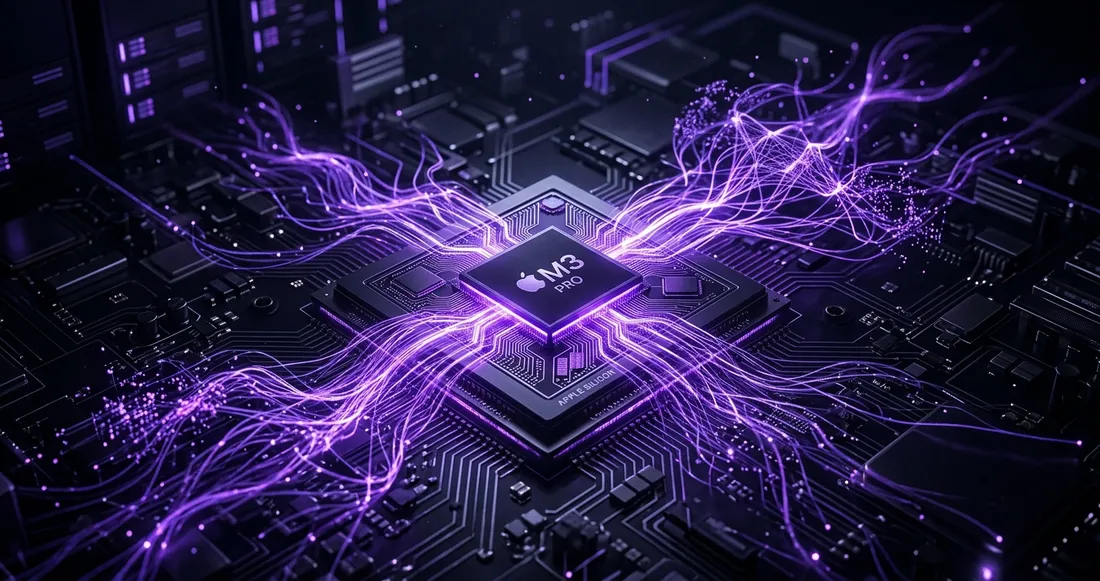
Durante mucho tiempo, la generación de imágenes por IA fue territorio exclusivo de Nvidia y Windows. Sin embargo, la llegada de los chips Apple Silicon (M1, M2 y M3) ha cambiado las reglas del juego. Gracias a su arquitectura de Memoria Unificada y los núcleos de Metal Performance Shaders (MPS), un MacBook o Mac Studio es ahora una estación de trabajo de IA extremadamente capaz.
Instalar ComfyUI en un Mac no es tan directo como descargar un ejecutable, pero con esta guía dominarás el proceso para exprimir cada ciclo de tu procesador. Si eres nuevo en este mundo, quizás quieras consultar primero los fundamentos de nodos de ComfyUI.
⚡ Preparación del Entorno: Homebrew y Conda
En macOS, la gestión de dependencias es crítica. No recomendamos usar la instalación de Python que viene con el sistema, ya que puede causar conflictos irreparables.
⚡ 1. Instalar Homebrew
Homebrew es el gestor de paquetes que necesitas antes de tocar nada más en Mac. Sin él, instalar dependencias específicas de versión se convierte en un ejercicio de frustración. Si no lo tienes, abre la Terminal y ejecuta:
/bin/bash -c "$(curl -fsSL https://raw.githubusercontent.com/Homebrew/install/HEAD/install.sh)"
⚡ 2. Instalar Miniconda o Anaconda
Para mantener ComfyUI aislado de otros proyectos, usaremos Conda. Es un gestor de entornos virtuales que instala versiones específicas de Python y librerías sin ensuciar el sistema.
brew install --cask miniconda
Después de instalarlo, inicializa conda:
conda init zsh (o bash según tu terminal) y reinicia la terminal.
⚡ Instalación Paso a Paso de ComfyUI
Una vez preparado el terreno, procedemos a clonar el repositorio e instalar las dependencias optimizadas para Mac.
⚡ Clonar el repositorio
git clone https://github.com/comfyanonymous/ComfyUI.git
cd ComfyUI
⚡ Crear el entorno virtual
conda create -n comfyui python=3.11
conda activate comfyui
⚡ Instalar PyTorch para Apple Silicon (MPS)
Este es el paso más importante. Necesitamos la versión de PyTorch que sabe hablar con los núcleos de Apple — el backend MPS está documentado oficialmente en la guía de Metal de PyTorch y en la documentación de Metal Performance Shaders de Apple.
pip3 install --pre torch torchvision torchaudio --extra-index-url https://download.pytorch.org/whl/nightly/cpu
Aunque el comando diga cpu, la versión --pre (nightly) de PyTorch detectará automáticamente los núcleos Metal (MPS) de tu chip M1/M2/M3 durante la ejecución.
⚡ Instalar el resto de dependencias
pip install -r requirements.txt
⚡ Optimizando el Rendimiento: Flags de Ejecución
Apple Silicon maneja la memoria de forma diferente a las GPUs de Nvidia. Mientras que una RTX 3060 tiene su propia VRAM dedicada, un chip M2 Max comparte sus 32GB o 64GB entre la CPU y la GPU.
⚡ El Flag Mágico: --force-fp16
Por defecto, muchos modelos intentan cargar en fp32 (precisión completa), lo que consume el doble de memoria. En Mac, usar fp16 es casi obligatorio para mantener la velocidad:
python main.py --force-fp16
⚡ Gestión de la RAM Unificada
Si tienes un Mac con 8GB de RAM, SDXL será un reto. En ese caso, usa:
python main.py --lowvram --force-fp16
Para usuarios con 32GB o más (M2 Ultra o M3 Max), con --highvram ComfyUI puede ser más agresivo en la asignación de memoria y ganar velocidad en modelos pesados:
python main.py --highvram
⚡ Metal Performance Shaders (MPS) vs CPU
A diferencia de Windows, donde eliges entre CPU o CUDA, en Mac ComfyUI usará MPS.
- MPS: Utiliza la GPU integrada de Apple. Es órdenes de magnitud más rápido que la CPU.
- Limitación actual: No todas las operaciones matemáticas de la IA están implementadas en Metal todavía. Si encuentras un nodo que da error con MPS, ComfyUI intentará hacer “fallback” a la CPU automáticamente, aunque esto ralentizará ese paso específico.
Si experimentas cuelgues del sistema (kernel panic) durante la generación, reduce el número de hilos de la CPU con el flag --cpu-threads-number 4. A veces, la presión combinada sobre CPU y GPU puede sobrecalentar modelos sin ventilador como el MacBook Air.
⚡ Gestión de Modelos y Nodos Personalizados
La estructura de carpetas es idéntica a la de Windows, pero con una ventaja: puedes usar “Symlinks” (enlaces simbólicos) si ya tienes otros programas como Automatic1111 instalados para no duplicar los pesados modelos de varios GB.
- Modelos: Van en
ComfyUI/models/checkpoints/. - ComfyUI Manager: Imprescindible. Instálalo clonando su repo en
custom_nodes. Con él, actualizas ComfyUI y descargas nodos faltantes directamente desde la interfaz, sin tocar la terminal.
⚡ Comparativa de Rendimiento: M1 vs M2 vs M3
No todos los chips de Apple Silicon son iguales cuando se trata de IA. La arquitectura ha evolucionado de forma significativa en cada generación, y eso se traduce directamente en tiempos de generación distintos dentro de ComfyUI.
⚡ Generación M1 (El pionero)
Los chips M1, M1 Pro, M1 Max y M1 Ultra sentaron las bases. Capaces, sí, pero sin algunas optimizaciones de hardware para tipos de datos más modernos. El M1 estándar maneja SD1.5 con soltura. Con SDXL, empieza a sufrir: el ancho de banda de memoria es el cuello de botella real, no la potencia de cómputo.
⚡ Generación M2 (El equilibrio)
El M2 introdujo un motor neuronal más rápido y mayor ancho de banda de memoria. En nuestras pruebas, un M2 Max es aproximadamente un 20-30% más rápido que un M1 Max en tareas de muestreo (Sampling) de ComfyUI.
⚡ Generación M3 (La bestia del Ray Tracing y Dynamic Caching)
La serie M3 (especialmente el M3 Max y M3 Ultra) incluye “Dynamic Caching”: con esto, la asignación de memoria unificada a la GPU es mucho más eficiente. Crítico para modelos pesados como Flux: el sistema carga modelos más grandes sin que el resto de aplicaciones noten la presión sobre la memoria. Además, las mejoras en los núcleos de rendimiento hacen que el post-procesado (como el Upscaling) sea casi instantáneo.
Si estás planeando comprar un Mac para ComfyUI hoy, prioriza siempre la cantidad de memoria RAM sobre la potencia de la CPU. Un M2 con 32GB de RAM siempre será más útil para IA que un M3 con solo 8GB.
⚡ Estrategias de Ahorro de Memoria en macOS
Dado que la memoria es compartida, cierra aplicaciones que consuman mucha GPU (como Chrome con muchas pestañas o editores de vídeo) antes de iniciar una sesión intensiva de ComfyUI. No es un consejo opcional: con 16GB, Chrome solo puede comerse 2-3GB de memoria unificada que el sampler necesitará.
- Uso de GGUF: En lugar de cargar checkpoints
.safetensorsde 20GB, utiliza versiones cuantizadas en formatoGGUF. ComfyUI tiene soporte nativo para cargar estos modelos, que reducen el uso de memoria drásticamente con una pérdida de calidad mínima. - Swap de Disco: macOS es muy agresivo usando el SSD como RAM (Swap). ComfyUI no se cierra, pero el rendimiento cae en picado: cada paso del sampler empieza a depender del disco, y lo notas de inmediato. Si ves que tu “Memory Pressure” en el Monitor de Actividad se pone en rojo, reduce la resolución de tu
Empty Latent Imageantes de que el SSD acumule ciclos de escritura innecesarios.
⚡ FAQ: Solución de Problemas en Mac
¿Por qué mi primer renderizado tarda tanto? La primera vez que ejecutas un modelo en Mac, macOS debe compilar los “kernels” de Metal. Esto puede tardar hasta 2 minutos. Los siguientes renderizados serán mucho más rápidos.
¿Puedo usar ControlNet en Mac?
Absolutamente. ControlNet funciona muy bien con MPS. Usa modelos en formato .safetensors: la carga es más rápida y los errores de compatibilidad con MPS son mucho menos frecuentes que con otros formatos.
¿Cómo actualizo ComfyUI en mi Mac?
Entra en la carpeta, activa tu entorno conda y haz un pull:
conda activate comfyui
git pull
pip install -r requirements.txt --upgrade
¿Funcionan los modelos de vídeo como AnimateDiff? Sí, pero requieren mucha RAM unificada. Con menos de 16GB, genera vídeos cortos (8-16 frames) para evitar que el sistema use “Swap” (disco duro como RAM). Cuando eso ocurre, el rendimiento no baja: desaparece.
Instalar ComfyUI en Apple Silicon es abrir la puerta a la creatividad sin las limitaciones de ruido y calor de un PC gaming tradicional. La eficiencia de los chips M1, M2 y M3 los convierte en máquinas de IA excepcionales. Para sacar el máximo provecho a tu nueva instalación, te recomendamos leer nuestra guía de nodos esenciales o aprender a optimizar modelos Flux para baja memoria, que es especialmente útil en Macs con 8GB o 16GB de RAM.
Siguientes pasos en ComfyUI
Primeros pasos
Modelos y rendimiento
Preguntas frecuentes
- ¿Es mejor usar la versión nativa o Docker en Mac?
- La versión nativa es significativamente superior. Docker en macOS no tiene acceso directo a la aceleración por hardware de Metal (MPS) de la misma forma que una instalación nativa de Python, lo que resulta en tiempos de generación mucho más lentos.
- ¿Cuánta RAM necesito realmente en un Mac para ComfyUI?
- Para SD1.5, 8GB son suficientes. Para SDXL o Flux, recomendamos al menos 16GB de RAM unificada. Recuerda que en Apple Silicon, la CPU y la GPU comparten la misma memoria, por lo que el sistema operativo también consume de esos mismos GB.
- ¿Qué hace el flag --force-fp16?
- Obliga a ComfyUI a trabajar en precisión de media coma flotante (16 bits). Esto reduce el uso de memoria a la mitad y acelera la generación en los chips M1/M2/M3 sin una pérdida perceptible de calidad en la mayoría de los modelos.
- ¿Por qué obtengo un error de 'Nvidia driver not found'?
- ComfyUI detecta automáticamente el hardware. Si ves este error, asegúrate de haber instalado PyTorch con soporte para MPS. Si el problema persiste, inicia ComfyUI con el flag '--mps' para forzar la detección de Apple Silicon.